Componente Rich Snippet
Como criar o Componente "Rich Snippet"
Tutorial
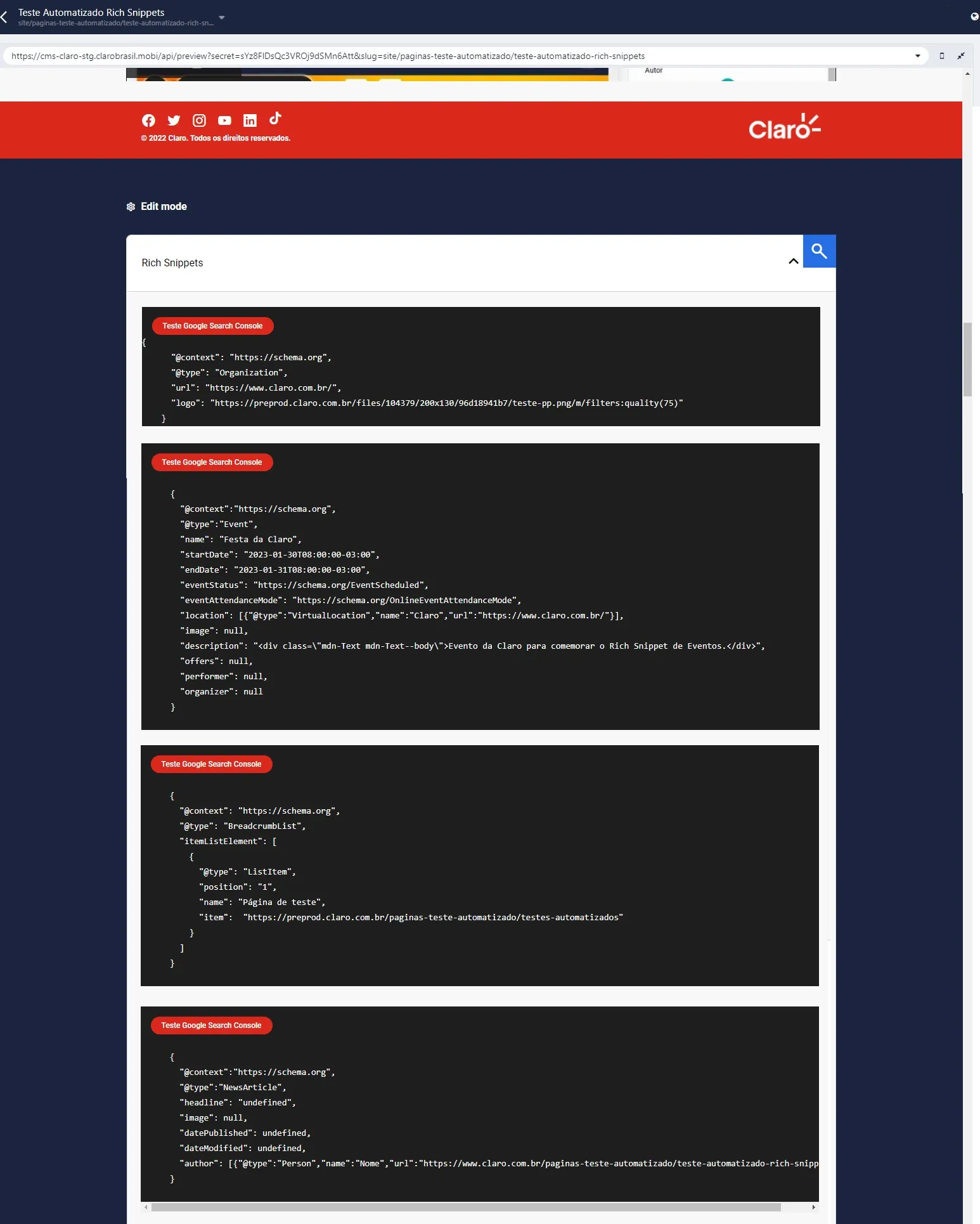
- - Rich Snippet Logo da Empresa/Organização: No snippet podemos especificar melhor as informações sobre a empresa que queremos mostrar assim como outros detalhes e redes sociais.- Rich Snippet de Eventos: Pode ser criado links com informações abaixo do resultado da busca mostrando a data e hora de um determinado evento. Na prática ele poderá ser usado para anunciar Jogos de Futebol, Programas de TV, Lançamento de Séries e Filmes, eventos do Beon e outros.- Rich Snippet de Breadcrumb: A navegação estrutural de uma página indica a posição dela na hierarquia do site e pode ajudar os usuários a entender e explorar o conteúdo on-line de maneira eficaz.- Rich Snippet de Vídeo: Embora o Google tente entender automaticamente os detalhes do vídeo, é possível marcá-lo com VideoObject para fornecer informações específicas. Como: descrição, o URL da miniatura, a data do upload e a duração, Além disso, esse resultado pode aparecer na pesquisa de imagens e de vídeos além da busca comum por links do Google.- Rich Snippet de Artigo: Para criar conteúdos com informações sobre filmes, séries, noticias, artigos esportivos e etc e assim ajudar na indexação do Google.- No final da página exibe o script do Rich snippets que foi criado e existe o botão levando para página do Google Search console para validar o script gerado.
- Eventos
- Modelo Faq
- Produtos*Sempre recomendamos usar o site para validar o código do Rich Snippet criado.
Para validar o código HTML da página e obter a validação do Google:- Abrir a página
- Com a página aberta, aplicar o atalho CTRL + U. Isso abre e muda automaticamente para uma nova aba com o código HTML da página
- Aplicar o atalho CTRL + A. Isso seleciona todo o código HTML
- Aplicar o atalho CTRL + C. Isso copia todo o conteúdo do código HTML para a área de transferência
- Em uma nova aba, abrir o Search Console: https://search.google.com/test/rich-results/result?id=C0EVKqTiJC3Gllj1OlMWEw
- Mudar para aba <> código. Fica acima e à direita da caixa de texto no centro da página
- Dentro da caixa expandida colar o código copiado aplicando o atalho CTRL + V
- Aguardar a resposta. Para compartilhar o link com o resultado, clique no botão Compartilhar. Este botão fica no topo e à direita da página.
- Navegar em:- Dentro da página na aba Tags > Rich Snippets > Breadcrumb > Preencher todos os campos abaixo:- "Titulo"- "Imagem" para cadastrar a imagem de capa do artigo- "Data Publicação"- "Data de Modificação"- "Autor" nesse campo você consegue selecionar o Tipo: Pessoa ou Organização, inserir o nome e a URL.- No final da página exibe o script do Rich snippets que foi criado e existe o botão levando para página do Google Search console para validar o script gerado.*Sempre recomendamos usar o site para validar o código do Rich Snippet criado anteriormente.
- Navegar em:- Dentro da página na aba Tags > Rich Snippets > Breadcrumb > Preencher todos os campos abaixo:- "URL" pode cadastrar tanto link interno ou externo Ex.: https://- "Nome da Página *" é obrigatório e deve ser usado em caso de link externo- No final da página exibe o script do Rich snippets que foi criado e existe o botão levando para página do Google Search console para validar o script gerado.*Sempre recomendamos usar o site para validar o código do Rich Snippet criado anteriormente.
- Navegar em:- Dentro da página na aba Tags > Rich Snippets > Eventos > Preencher todos os campos abaixo:- "Nome" livre para preencher com o nome do evento- "Modo de Presença de Evento" podendo selecionar Offline, Online e misto- "Data de início" do evento- "Data final" do evento- "Localização" você pode cadastrar a url se o evento for online e for fisisco pode cadastrar o endereço- "Imagem" para cadastrar a imagem da capa do evento- "Descrição" do evento- "Ofertas" podendo cadastrar a url do ingresso e o preço- "Organizador" inserindo o nome e a url- "Artista" para cadastrar se é um artista individual ou se é um grupo, Nome, imagem e link.- Salvar e publicar.- No final da página exibe o script do Rich snippets que foi criado e existe o botão levando para página do Google Search console para validar o script gerado.*Sempre recomendamos usar o site para validar o código do Rich Snippet criado anteriormente.
- Navegar em:- Dentro da página na aba Tags > Rich Snippets > Organização > Preencher todos os campos abaixo:- Empresa- Empresa Alternativa- URL- Logotipo- Telefones de Contato- Links Sociais- Salvar e publicar.- No final da página exibe o script do Rich snippets que foi criado e existe o botão levando para página do Google Search console para validar o script gerado.*Sempre recomendamos usar o site para validar o código do Rich Snippet criado anteriormente.
- Navegar em:- Conteúdo > Conteúdos Compartilhados > Vídeo > Clicar em +Item e inserir o nome do arquivo.- Clicar na aba "Tags" e preencher todos os campos abaixo:- "Titulo" O valor será do campo "Vídeo > Título" caso esse campo não seja cadastrado- "Descrição" O valor será do campo "Vídeo > Subtítulo" caso esse campo não seja cadastrado- "Thumbnail Image Relations *" campo para inserir a capa do vídeo- "Upload Date *" campo para inserir quando o vídeo subiu no ar- "Duration" campo para cadastrar em formato hh:mm:ss- "Expires" campo para cadastrar quando vai experirar- "Has Part" nesse campo você consegue Adicionar o deslocamento em segundos de quando o Clipe começa e Adicionar o deslocamento em segundos de quando o Clipe termina.- "Número de visualizações"- "Configurações selo AO VIVO" preenchendo quando começa e termina a live *Cadastre esse bloco se o vídeo estiver sendo transmitido ao vivo e você quiser se qualificar para o selo AO VIVO.- "Regions Allowed" nesse campo você consegue informar em qual região o vídeo será transmitido- "Enable Seek To Action" nessa campo você Ativa a busca de ação.- Por último você deve inserir o vídeo item na página.- No final da página exibe o script do Rich snippets que foi criado e existe o botão levando para página do Google Search console para validar o script gerado.*Sempre recomendamos usar o site para validar o código do Rich Snippet criado anteriormente.
- Regras de negócios "Criando Rich Snippets de Produtos":- Dados estruturados de Produtos pode ser inserido na página ou no item do Card 360 sem catalogo do Mind.- Cadastro da *Imagem é obrigatório- Campos do Rich Snippets Produto: Nome, Descrição, Imagem, Price, Url e Identificadores de produto(Sku e Mpn)*Aviso, cadastrar muitos Rich snippets de Produto na página, aumentam o peso do Dom na página (Indexado e cacheado pela CDN) e é cobrado a mais e também cobra o redis para backup da página.Navegar em:- Página > Aba Indexações > Rich Snippets > Produtos > "Produtos Item" e cadastrar todos os campos- Conteúdo > Conteúdos Compartilhados > Lista de Cards 360 ou Criar Item - Card 360 > Aba Indexações > Produto - Dados estruturados do componente > Ativar o Toggle e cadastrar todos os campos- No final da página exibe o script do Rich snippets que foi criado e existe o botão levando para página do Google Search console para validar o script gerado.*Sempre recomendamos usar o site para validar o código do Rich Snippet criado anteriormente.
- Regras de negócios "Criando Rich Snippets de Speakable":
Passo a passo Cadastrar Dados Estrturados (Rich Snippets) Speakable
Pagina :
Pagina1. Preparação inicialAcesse a página onde o Rich Snippets Speakable será adicionado. Faça:- Um resumo do conteúdo da página.
- Defina um título para esse conteúdo.
2. Configurar título e descrição da páginaAcesse a aba Tag. Preencha:- Meta Title: cole o título definido no passo 1.
- Meta Description: cole o resumo definido no passo 1.
3. Adicionar Rich Snippets SpeakableNavegue até: aba Indexações > Rich Snippets > Adicionar bloco > Rich Snippets Speakable > Adicionar bloco > Speakable ItemExpanda o bloco Speakable Item e preencha os campos:- Nome: defina um nome. Ex.: Definição de Internet Empresarial
- Tipo de Dados: selecione o tipo de página baseado no conteúdo. Ex.: Artigo
- Tipo de selector: selecione XPath
Observação: não usar CSS Selector, pois os valores padrão do campo Selector já estão configurados corretamente.- Selector: não alterar (o conteúdo padrão já contém o XPath necessário).
- URL da Página: inserir a URL www (produção) da página atual.
- Clique em Salvar e depois Publicar.
4. Testar o Rich Snippets Speakable- Continue na mesma página e role até o final.
- Em Edit mode, clique no Acordeon com o texto “Rich Snippets Speakable” para expandir.
- Clique no botão “Teste Google Search Console”.
- Uma nova aba será aberta no navegador — clique nela.
- Nessa nova aba, clique no botão “Testar Código”.
- Aguarde o processamento.
- Todos os testes devem exibir ícones "checked" verdes.
5. Finalização- Se todos os checkmarks estiverem verdes: Cadastro finalizado com sucesso.
Video tutorial "Novo Acesso" a funcionalidade do Rich Snippets


Scripts do Rich Snippets no final da página:

Vídeo com tutorial para criar o componente Rich Snippet Produtos

Componente Card 360 sem catalogo do Mind com Rich Snippets Product
Subtítulo Card 360
Rodapé Card 360
Vídeo com tutorial para criar o componente Rich Snippet Logo da Empresa

Vídeo com tutorial para criar o componente Rich Snippets de Evento

Vídeo com tutorial para criar o componente Rich Snippets Breadcrumb

Vídeo com tutorial para criar o componente Rich Snippets Vídeo

Vídeo com tutorial para criar o componente Rich Snippets Artigos

Vídeo com tutorial para criar o componente Rich Snippets Speakable
