Claro eSIM para Empresas

Conheça o eSIM da Claro
Conheça as vantagens, saiba como funciona, como ativar e como adquirir um eSIM da Claro
O que é o eSIM para Empresas?
Um chip virtual que funciona em smartphones, smartwatches e tablets e dispensa a necessidade de um cartão físico, permitindo múltiplas linhas no mesmo dispositivo.

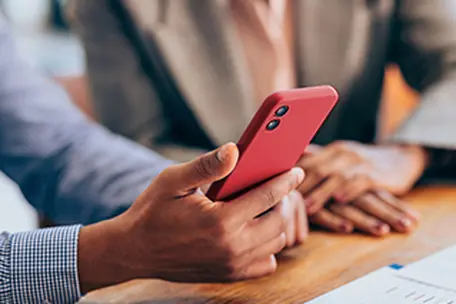
Saiba como funciona o eSIM
Basta ter um aparelho compatível com a tecnologia e adquirir o eSIM Claro. Com ele, sua empresa pode ter mais de um número no mesmo dispositivo e ainda mais facilidade, segurança e flexibilidade na ativação de linhas e na troca de aparelhos.
Vantagens do eSIM
Ative o chip virtual
1
Adquira o eSIM para o aparelho compatível.
2
Valide a ativação do eSIM na Claro.
3
Ative o QR code no aparelho, seguindo as instruções do modelo.
- O processo de ativação/leitura do QR code no dispositivo deve ser iniciado após concluir a habilitação dos serviços.
- Caso tenha a feito a leitura do QR code antes da ativação, os serviços da Claro não estarão em funcionamento e será necessário aguardar a conclusão para que os serviços funcionem.
- Não é possível fazer reuso de eSim já utilizado. Após a leitura o eSim só poderá ser lido novamente na mesma linha e no mesmo aparelho.
Conheça mais sobre o lançamento da eSim da Apple para a Claro empresas.
Saiba como ativar o eSIM por fabricante
Apple
- Vá em "Ajustes"
- Selecione "Celular"
- Depois em "Adicionar eSIM"
- Toque em "Usar código QR"
- Posicione a câmera para fazer a leitura do código QR
Motorola Razr 1
- Acesse configurações
- Toque em "Rede e Internet"
- Selecione "Rede móvel"
- Vá em "Avançadas"
- Toque em "Operadora" e depois "Adicionar operadora"
- Faça a leitura do QR Code
Samsung
- Acesse “Configurações”
- Toque em "Conexões"
- Selecione "Gerenciador de chip"
- Vá até "Adicionar eSIM" (ou plano móvel)
- Toque em "Ler QR Code da operadora"
- Posicione a câmera para fazer a leitura do QR Code
- Selecione "Adicionar"
Moto G53
- Acesse configurações
- Toque em "Rede e Internet"
- Selecione "Rede móvel"
- Vá em "Fazer download de um chip”
- Faça a leitura do QR Code
- Faça o download
- Vá até "Configurações” - Usar chip"
Motorola G53, Edge 40, Razr 40, Edge 40 NEO, Razr 40 Ultra, Moto G54 e Moto G84
- Acesse configurações
- “Fazer download de um chip”
- Toque em "Rede e internet"
- Selecione "Próximo";
- Faça a leitura do QR Code
- Acesse “Configurações” - "Usar chip".
