Como trancar conversa no WhatsApp?
Seu smartphone guarda boa parte da sua vida pessoal e profissional, e manter a privacidade de algumas mensagens é essencial. Sabe quando você precisa emprestar o aparelho para alguém ver uma foto ou fazer uma ligação, e bate aquele receio de abrirem o seu aplicativo de mensagens por engano? Para acabar com essa preocupação, saber como trancar conversas no WhatsApp é a solução ideal.
Essa função nativa do aplicativo permite proteger bate-papos específicos usando a biometria ou a senha do seu celular, garantindo uma camada extra de segurança contra olhares curiosos. Pensando em facilitar o seu dia a dia, preparamos este guia prático para te mostrar o passo a passo de como ativar e gerenciar esse recurso no seu aparelho, sem complicações.


Por que e quando trancar uma conversa no WhatsApp?
Sabe aquele grupo do trabalho com informações confidenciais, informações sensíveis em mensagens trocadas com o gerente do seu banco, detalhes do cartão e dados sobre transações bancárias, a organização de uma festa surpresa ou até mesmo um bate-papo mais pessoal que você não quer que ninguém veja? É exatamente aí que o recurso de trancar conversas no WhatsApp se torna o seu melhor aliado.
Essa função é ideal para situações cotidianas em que você precisa emprestar o celular para alguém, seja para mostrar um vídeo engraçado, fazer uma ligação rápida ou deixar uma criança jogando, sem o frio na barriga de receber uma notificação inoportuna. Ao trancar um chat, o nome do contato e o conteúdo da mensagem ficam ocultos das notificações do aparelho, garantindo total discrição.
Passo a passo para trancar as conversas no WhatsApp
O processo para proteger seus bate-papos é intuitivo e funciona de forma muito semelhante, independentemente do sistema operacional do seu smartphone. Veja o passo a passo:
No Android e no iOS (iPhone)
Abra o aplicativo e acesse a conversa (ou grupo) que você deseja proteger.
Toque no nome do contato ou do grupo na parte superior da tela para abrir a página de dados do perfil.
Role a tela para baixo e selecione a opção Trancar conversa.
Ative a chave de confirmação. O aplicativo pedirá a autenticação biométrica (Face ID, Touch ID ou impressão digital) ou a senha de bloqueio da tela do seu celular.
Pronto! O bate-papo agora está protegido.
Dica: Você também pode trancar um chat rapidamente direto da tela inicial. Basta pressionar e segurar a conversa (no Android) ou deslizar para o lado (no iOS) e selecionar a opção correspondente.
Onde ficam e como ler as conversas trancadas?
Depois de protegidas, essas conversas saem da sua lista principal e são movidas para uma pasta exclusiva. Para acessá-las, faça o seguinte:
Na tela inicial de chats do WhatsApp, deslize a tela levemente para baixo.
A pasta Conversas trancadas aparecerá no topo da lista.
Toque nela e faça a autenticação com a sua biometria ou senha do celular.
Escolha o contato e converse normalmente.
Código Secreto: como colocar senha e ocultar a pasta
Se você quer levar a privacidade a outro nível, o mensageiro permite criar um código secreto. Com essa configuração, você utiliza uma senha diferente daquela usada para desbloquear o celular e ainda consegue esconder a pasta de conversas trancadas da sua tela inicial.
Acesse a pasta Conversas trancadas (deslizando a tela para baixo e destravando com sua biometria).
Toque nos três pontinhos (no Android) ou em "Configurações" (no iOS) e vá em Configurações de trancar conversas.
Selecione Código secreto e crie uma senha da sua preferência (é possível usar letras, números e até emojis).
Depois de confirmar o código, ative a opção Ocultar conversas trancadas.
A partir desse momento, a pasta secreta some completamente. Para encontrá-la, você precisará digitar o seu código secreto na barra de pesquisa principal do aplicativo.
Como destrancar as conversas do WhatsApp
Mudou de ideia e quer que a conversa volte a aparecer na lista principal? O caminho de volta é bem rápido:
Acesse a conversa trancada e toque no nome do contato.
Role a tela e toque na opção Trancar conversa.
Desative a chave e confirme com a sua biometria ou senha. O chat voltará imediatamente para a tela normal.
Curiosidades e dúvidas frequentes sobre o recurso
Para você dominar completamente essa ferramenta de privacidade, separamos algumas informações adicionais que podem impactar o seu uso diário:
As ligações também ficam trancadas? Não. Se um contato que está na sua lista secreta ligar para você, a chamada vai tocar normalmente no aparelho e o nome da pessoa aparecerá na tela. O bloqueio se aplica estritamente às mensagens de texto, mídias e notificações do bate-papo.
O que acontece com as fotos e vídeos recebidos? Para evitar exposições acidentais, as mídias (fotos, vídeos e áudios) trocadas dentro de uma conversa trancada não são salvas automaticamente na galeria do seu celular. Caso queira salvá-las, você precisará destrancar a conversa primeiro.
E se eu fizer o backup do celular? Suas conversas protegidas são incluídas normalmente no backup da nuvem (Google Drive ou iCloud). Se você trocar de aparelho e restaurar o backup, as conversas continuarão trancadas e exigirão a autenticação do novo celular para serem abertas.
A ferramenta funciona no WhatsApp Web? Sim! O recurso agora está integrado aos aparelhos conectados. Para visualizar e responder seus bate-papos protegidos no WhatsApp Web ou no aplicativo para computador, você precisará ter configurado o Código Secreto no seu celular. Ao acessar o Web, uma aba de conversas trancadas solicitará esse código para liberar o acesso.
Privacidade na palma da mão
Como vimos, saber como trancar conversas no WhatsApp é uma das formas mais eficazes de proteger sua vida digital e garantir que seus assuntos mais importantes fiquem só entre você e seus contatos. Seja usando a biometria do seu celular ou a praticidade de um código secreto, o recurso oferece a liberdade de emprestar seu aparelho sem preocupações.
A tecnologia existe para facilitar a nossa rotina, e investir alguns minutos configurando essas camadas extras de segurança é um passo fundamental para um uso mais consciente e privado. Agora que você já domina essa funcionalidade, que tal explorar outras opções de segurança no seu aparelho? Aproveite a tranquilidade de um celular configurado do seu jeito e navegue com muito mais segurança!
Quer levar a proteção do seu celular além do WhatsApp?
Trancar suas conversas e ocultar chats secretos são medidas fundamentais para proteger sua intimidade digital. Mas, para ter tranquilidade total no seu dia a dia, é preciso pensar também na integridade física do seu smartphone. Afinal, imprevistos como quedas, quebras acidentais, furtos ou roubos podem acontecer a qualquer momento.
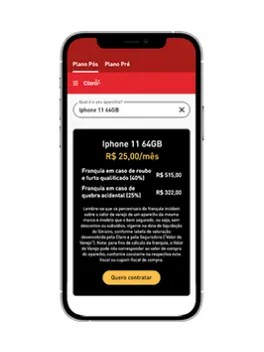
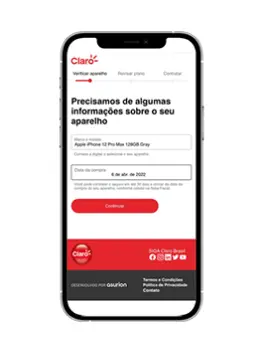
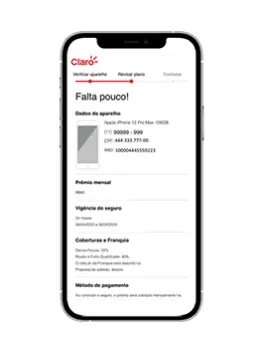
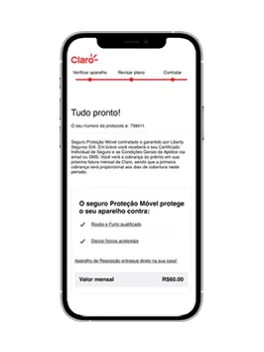
Para garantir que você não tenha prejuízos com esses incidentes, a Proteção Móvel da Claro oferece um seguro de celular completo e descomplicado. Seja para aparelhos novos ou usados, você tem a cobertura necessária contra danos físicos acidentais, furto simples, furto qualificado e roubo, com a tranquilidade de contar com assistência especializada sempre que precisar.
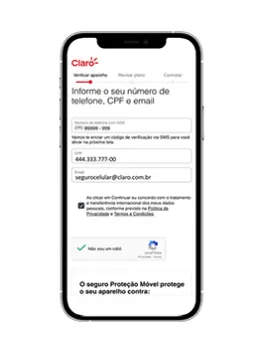
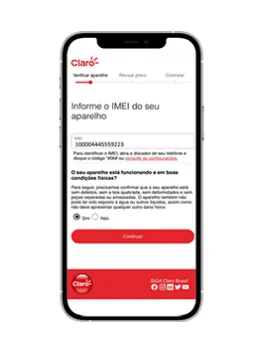
A contratação é feita de forma rápida, sem burocracia, seja em uma de nossas lojas físicas ou diretamente pelo site da Claro. Proteja seu smartphone de ponta a ponta e garanta mais segurança para o dispositivo que guarda tudo o que é importante para você.
FAQ — Perguntas Frequentes
Posso trancar conversas no WhatsApp em aparelhos conectados?
Sim, mas o acesso às conversas trancadas no computador ou tablet exige que você tenha configurado previamente o Código Secreto no seu celular. Sem esse código, o WhatsApp Web não liberará a visualização desses chats.
O que acontece se eu esquecer o código secreto?
Se você perder ou esquecer o código secreto, a única forma de recuperar o acesso à pasta de conversas trancadas é redefinindo as configurações de privacidade do WhatsApp. Atenção: ao resetar essa função, todas as conversas que estavam trancadas serão destrancadas e movidas de volta para a lista principal.
As notificações de uma conversa trancada aparecem na tela de bloqueio?
Não. Quando um chat está trancado, o conteúdo da mensagem e o nome do remetente são ocultados das notificações. O sistema apenas emite um aviso genérico de que há uma nova mensagem, garantindo que ninguém veja uma prévia do conteúdo ao olhar para o seu celular.
Existe um limite de conversas que posso trancar?
Não há um limite técnico imposto pelo aplicativo. Você pode proteger quantos contatos ou grupos desejar, mantendo sua lista principal organizada apenas com as conversas que você acessa livremente no dia a dia.
Preciso de uma senha para cada conversa ou uma única para todas?
O bloqueio é unificado. Ao ativar o recurso em uma conversa, você utiliza o mesmo método de autenticação (biometria ou senha do celular) ou o mesmo Código Secreto para toda a pasta de conversas trancadas.
—
⚠️ Informações válidas na data de publicação deste artigo. Planos, valores, condições e benefícios estão sujeitos a alterações. Consulte sempre as condições vigentes antes de contratar.