eSIM Claro: adquira o chip virtual grátis pelo site e ative no celular sem sair de casa

O que é o eSIM?
O eSIM é um chip virtual que substitui o cartão SIM físico tradicional nos celulares. Ele está integrado em diversos modelos de smartphones, smartwatches e tablets.
Com o eSIM, você não precisa mais manusear o SIM card físico ao trocar de aparelho. É uma solução prática, segura e moderna.
Como adquirir o eSIM
Are you a foreigner looking to activate a prepaid eSIM?
Bring your passport to one of our physical stores and activate your eSIM with ease. .
Bring your passport to one of our physical stores and activate your eSIM with ease. .
Claro flex pass, o plano digital para estrangeiros.
A melhor internet móvel para os visitantes internacionais ficarem 100% conectados no Brasil


Conheça as vantagens do eSIM
Como ativar o eSIM
Para ativar a linha, leia o QR Code no aparelho que será utilizado. Certifique-se de que o dispositivo esteja conectado a uma rede Wi-Fi para completar a ativação.
Após adquirir o QR Code em uma loja da Claro, siga o processo de ativação no seu aparelho. Confira abaixo as instruções para ativar o eSIM no seu smartphone, de acordo com o sistema operacional utilizado.
Após adquirir o QR Code em uma loja da Claro, siga o processo de ativação no seu aparelho. Confira abaixo as instruções para ativar o eSIM no seu smartphone, de acordo com o sistema operacional utilizado.
*Smartwatches não são compatíveis com os planos Claro flex.


Apple
- Vá em "Ajustes";
- Clique em "Celular";
- Depois em "Adicionar eSim";
- Clique em "Usar código QR";
- Posicione a câmera para fazer a leitura do código QR.

Motorola
Android 15 ou superior
- Acesse configurações;
- Clique em “Rede e Internet”;
- Clique em “Chips e Rede Móvel”;
- Clique em “Baixar novo chip”;
- Clique em “Configurar um eSIM”;
- Faça a leitura do QRCode;
- Clique em “Configurar”;
- Configuração Concluída!
Para as versões de Android anteriores contate o fabricante

Samsung
- Acesse Configurações;
- Clique em "Conexões";
- Selecione "Gerenciador de chip";
- Clique em "Adicionar eSim" (ou plano móvel);
- Clique em "Ler QR Code da operadora";
- Posicione a câmera para fazer a leitura do QR Code;
- Selecione "Adicionar".
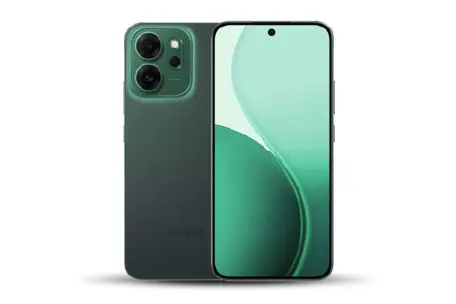
Oppo
- Acesse Configurações;
- Clique em "Redes móveis";
- Clique "eSIM";
- Ative a opção "eSIM";
- Clique em "eSIM" novamente e selecione "Adicionar eSIM";
- Posicione a câmera para fazer a leitura do QR Code;

Jovi
- Acesse Configurações;
- Clique em Rede Móvel;
- Clique em "Adicionar eSIM";
- Clique em "Configurar um eSIM";
- Posicione a câmera para fazer a leitura do QR Code
- Clique em "Configurar"
- Configuração Concluída