Suporte técnico residencial
Consulta de sinal no App
No App Minha Claro, você mesmo verifica e resolve eventuais inconsistências na conexão dos seus serviços

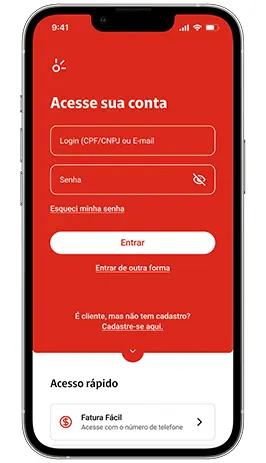
Passo 1
Abra o app e entre na sua conta com seu CPF ou e-mail. Se estiver no Wi-Fi da Claro, você se conectará automaticamente. Caso esteja acessando o Minha Claro pela primeira vez, clique em “Cadastre-se aqui” para criar uma conta.
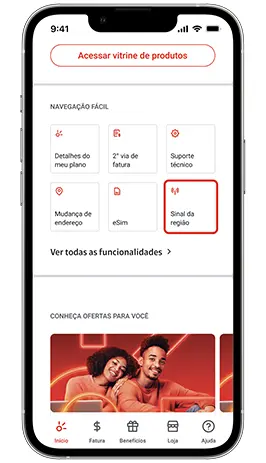
Consulta de sinal
Para conferir a qualidade do seu sinal, faça login no app e acesse a área “Sinal da região” na Navegação Fácil ou no Suporte Técnico.
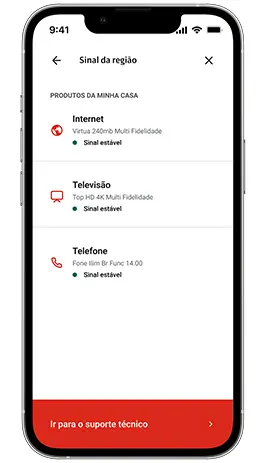
Sinal verde
Quando seus produtos estiverem sinalizados com um marcador verde, sua conexão está normal.
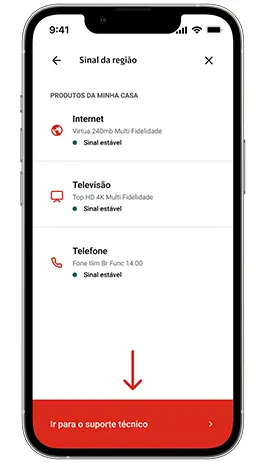
Ajuda
Há indicação de instabilidade em algum dos produtos? Toque em “Ir para o suporte técnico” para conferir os avisos e seguir as instruções.
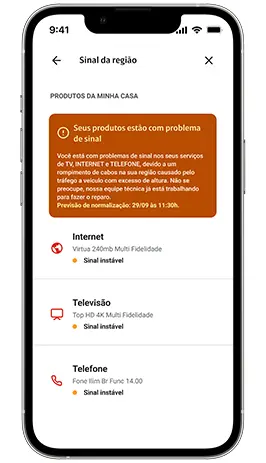
Sem sinal
Um aviso surgirá na tela, caso a sua região apresente queda de sinal. Aguarde até a conexão voltar ao normal.
Suporte técnico no App
Siga o passo a passo para melhorar a qualidade do sinal dos seus serviços
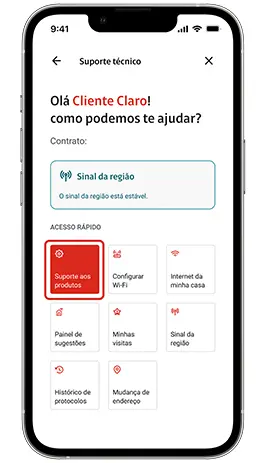
Passo 01
Para iniciar o autodiagnóstico, acesse o app Minha Claro, entre na área de suporte técnico e vá até “Suporte aos produtos”.
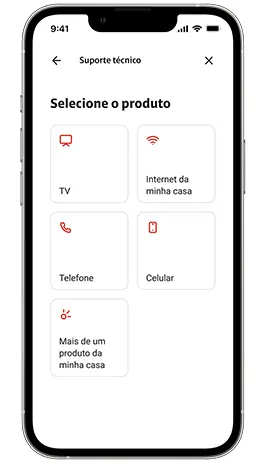
Passo 2
Escolha o produto para o qual você está precisando de suporte e siga as orientações que aparecerão na tela.
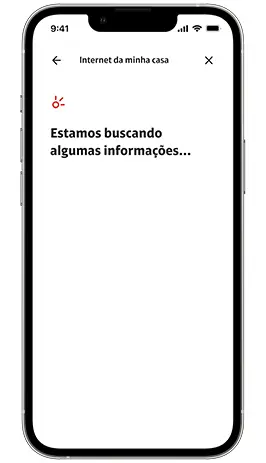
Passo 03
Uma análise será feita no seu produto e no sinal da região e, em seguida, apresentadas novas informações.
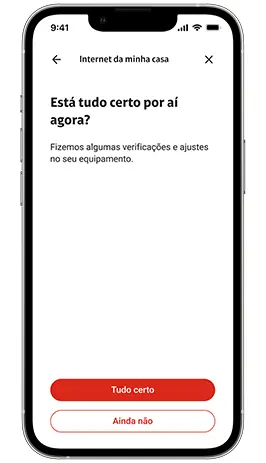
Passo 4
Se o problema foi resolvido, toque em “Tudo certo”. Caso contrário, selecione “Ainda não” e siga as instruções.
Visita técnica no app
Utilize o App Minha Claro para solicitar ou acompanhar um técnico até sua residência
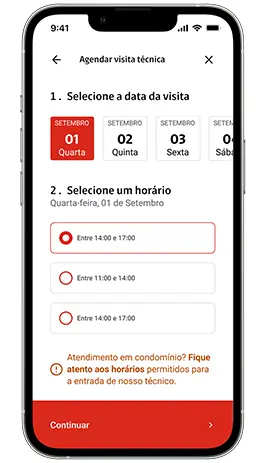
Passo 01
Não resolveu o problema pelo app Minha Claro? Ao final do autodiagnóstico, vá até a opção de continuar o agendamento e selecione dia e horário.
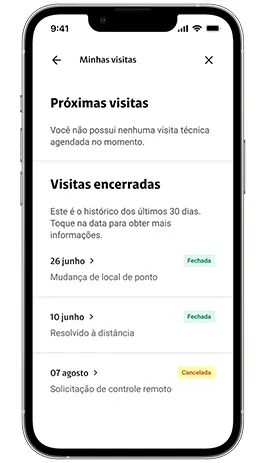
Passo 02
Acessando a página “Minhas visitas”, você poderá acompanhar o registro das próximas e o histórico das encerradas.
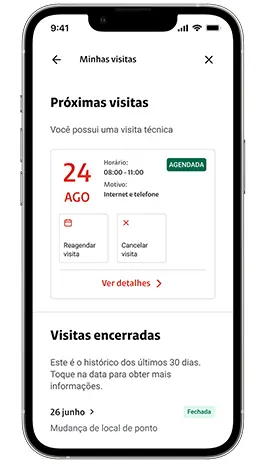
Passo 03
Na tela de “Próximas visitas”, quando você tiver alguma agendada, é possível reagendá-la, cancelá-la e checar os detalhes.
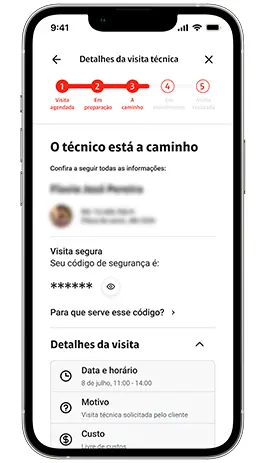
Passo 04
Acompanhe atualizações sobre o status da sua visita, os dados do técnico que irá realizar o atendimento e se ele já está a caminho da sua residência.
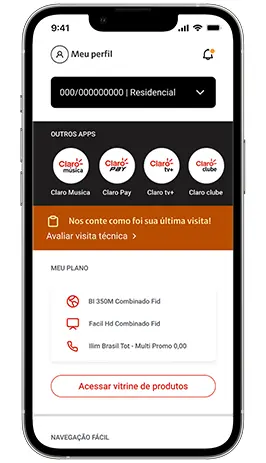
Passo 05
Ao final da visita, você receberá um alerta para a avaliação do serviço. Sua opinião é essencial para a melhoria constante dos nossos serviços técnicos.
Configurar a sua rede Wi-fi no App
Troque o nome e a senha da sua rede Wi-Fi direto no App Minha Claro
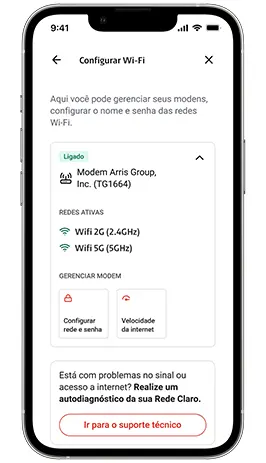
Passo 01
Para acessar as definições de Wi-Fi, na área de navegação fácil ou em “Suporte técnico”, vá até “Configurar Wi-Fi” e, então, “Configurar rede e senha”.
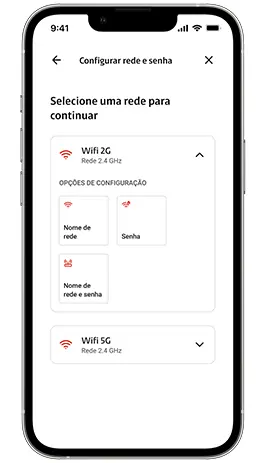
Passo 02
Nessa opção, selecione agora de qual rede você deseja atualizar o nome e/ou a senha e escolha uma das opções de alteração.
Passo 03
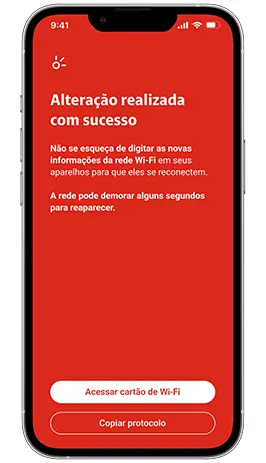
Após realizar o passo a passo da opção escolhida, aguarde a configuração ser concluída e verifique a conexão dos seus aparelhos à rede atualizada.
Passo 04
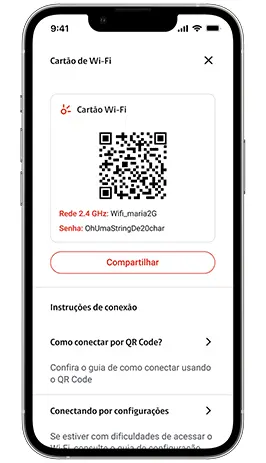
Ao finalizar as configurações, você ainda pode salvar o cartão Wi-Fi para facilitar a conexão de seus dispositivos à rede usando apenas um QR code.
Suporte para a sua tv e streaming
Saiba como instalar a sua Box Claro tv+ e ativar os streamings do seu plano.
Dicas importantes
Facilite o seu dia a dia com o app Minha Claro


Tudo em um só lugar!
Agora você pode gerenciar todos os produtos e serviços da Claro em um só lugar. Baixe o app Minha Claro, faça seu autoatendimento e aproveite as ofertas e benefícios exclusivos do app.